カスタムインジケーターの入れ方
外部で入手したカスタムインジケーターなどをMT5にインストールする方法を解説します。
カスタムインジケーターはそれ自体のファイルのダブルクリックなどでは自動インストールされません。
あらかじめインストール方法を把握しておきましょう。
①MT5アプリを立ち上げる
②左上のファイルからデータフォルダを開くを選択
③「MQL5」から「Indicators」を選択
④Indicatorsフォルダのなかにダウンロードした外部のインジケーターを追加
⑤ナビゲータ欄からカスタムインジケーターを表示
①MT5アプリを立ち上げる
まず、MT5アプリを立ち上げます。

②左上のファイルからデータフォルダを開くを選択
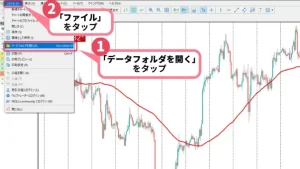
MT5を立ち上げ、左上の「ファイル」をクリックします。
表示されたメニューのなかから「データフォルダを開く」をクリックします。
③「MQL5」から「Indicators」を選択
MT5のデータフォルダが開きます。
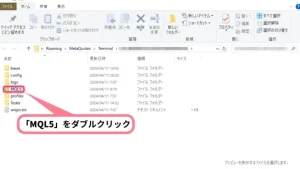
表示されたデータフォルダのなかから、「MQL5」をダブルクリックして開きます。
④Indicatorsフォルダのなかにダウンロードした外部のインジケーターを追加
MQL5のフォルダが表示されます。
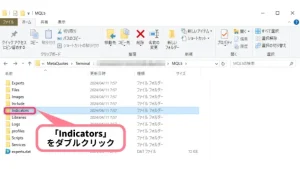
表示された中から「Indicators」をダブルクリックして開きます。
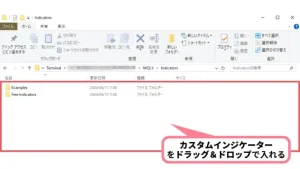
Indicatorsフォルダのなかに、カスタムインジケーターをドラッグ&ドロップで入れます。
カスタムインジケーターを入れたら、一度MT5を終了します。
MT5を終了しないと、カスタムインジケーターがただしく認識されません。
⑤ナビゲータ欄からカスタムインジケーターを表示
再度MT5を立ち上げます。
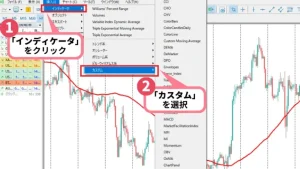
左上の挿入タブをクリックし、①「インディケータ」を選択します。
表示されたなかから②「カスタム」を選択します。
表示された一覧にインストールしたカスタムインジケーターが表示されていれば完了です。
表示されない場合は、以下の原因が考えられます。
表示されない原因
- MT5を再起動していない
- MT5に対応していないカスタムインジケーター
- 間違ったフォルダに入れている
- ファイル名と表示名が異なっている
- インジケーターファイルが壊れている
- 別のMT5にインストールしている
上記を確認しても原因がわからない場合は、カスタムインジケーターの提供元に問い合わせてみましょう。